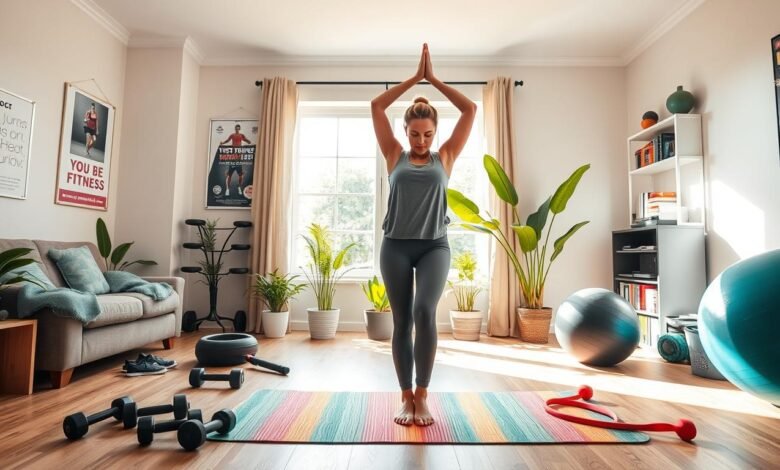
Menjaga kebugaran tidak harus selalu pergi ke gym atau tempat fitness. Ada solusi praktis yang bisa Anda lakukan dari kenyamanan tempat tinggal sendiri.
Artikel ini akan membahas berbagai cara sederhana untuk tetap aktif. Anda akan menemukan tips dan gerakan mudah yang bisa dilakukan kapan saja.
Tidak perlu peralatan mahal! Semua aktivitas bisa disesuaikan dengan kondisi dan kemampuan tubuh Anda. Rutinitas ini membantu meningkatkan kesehatan jantung dan memperkuat otot-otot.
Kami akan menjelaskan mengapa banyak orang memilih cara ini. Anda juga akan belajar tentang manfaat luar biasa untuk kesehatan dan kekuatan badan.
Mari mulai jelajahi dunia kebugaran yang menyenangkan. Temukan cara mudah untuk menjaga tubuh tetap sehat dan bugar setiap hari!
Mengapa Olahraga di Rumah Jadi Pilihan Terbaik?
Banyak orang menemukan kebebasan baru dalam menjaga kebugaran tanpa harus keluar dari tempat tinggal mereka. Aktivitas fisik dalam ruangan memberikan kemudahan yang tidak terduga.
Anda bisa menikmati berbagai gerakan sederhana yang efektif untuk seluruh tubuh. Tidak perlu ruang besar atau peralatan khusus untuk memulai.
Praktis dan Efisien untuk Rutinitas Sehari-hari
Kegiatan kebugaran dalam ruangan sangat mudah disesuaikan dengan jadwal harian. Anda bisa melakukan latihan singkat di sela-sela aktivitas lainnya.
Gerakan dasar seperti squat atau push up dapat dilakukan kapan saja. Bahkan sambil menonton TV atau mendengarkan musik favorit.
Menghemat Waktu dan Biaya
Tidak perlu mengeluarkan uang untuk membership gym atau transportasi. Semua yang Anda butuhkan sudah tersedia di sekitar Anda.
Berikut perbandingan biaya antara fitness di gym dan di tempat tinggal:
| Aspect | Gym | Rumah |
|---|---|---|
| Biaya Bulanan | Rp 300.000 – Rp 800.000 | Rp 0 |
| Waktu Perjalanan | 30-60 menit | 0 menit |
| Peralatan | Tersedia lengkap | Minimal atau tanpa alat |
| Kebebasan Waktu | Terbatas jam operasional | 24 jam setiap hari |
Fleksibilitas Waktu yang Tidak Terbatas
Anda bebas memilih kapan ingin beraktivitas, pagi atau malam hari. Cuaca buruk tidak akan mengganggu rencana kebugaran Anda.
Konsistensi menjadi lebih mudah dengan fleksibilitas ini. Hasilnya, kesehatan jantung dan kekuatan otot akan meningkat secara bertahap.
Mulailah dengan intensitas ringan dan tingkatkan secara perlahan. Setiap orang dari berbagai usia bisa menikmati manfaatnya.
Manfaat Luar Biasa Olahraga di Rumah untuk Kesehatan
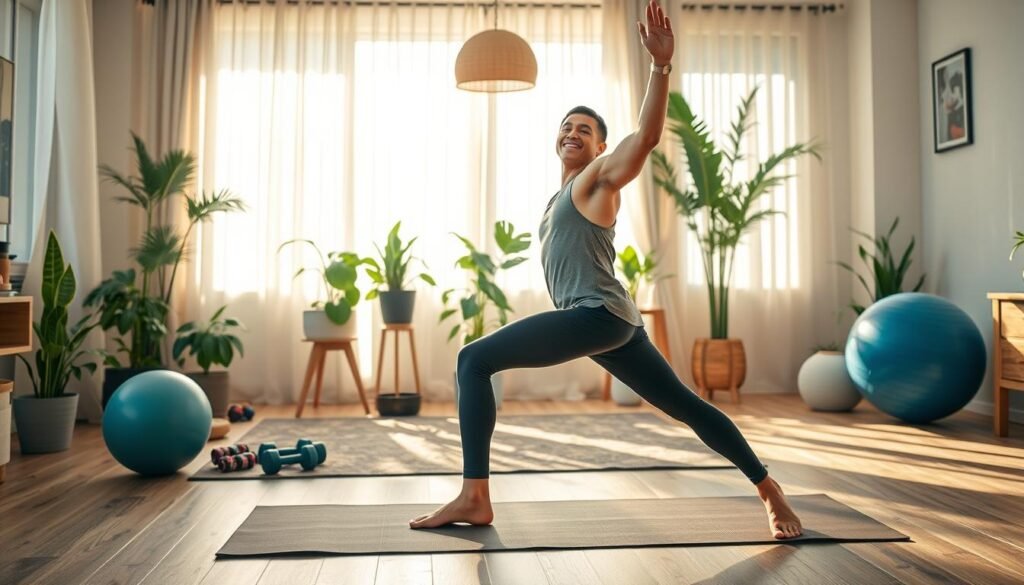
Aktivitas fisik secara rutin memberikan dampak positif yang luar biasa untuk kondisi fisik dan mental. Mari kita eksplorasi berbagai keuntungan yang bisa Anda dapatkan.
Meningkatkan Kesehatan Jantung dan Paru-paru
Latihan kardio sederhana sangat baik untuk sistem kardiovaskular. Aktivitas seperti jumping jack atau naik turun tangga memperkuat jantung.
Kapasitas paru-paru akan meningkat seiring dengan rutinitas yang konsisten. Aliran darah menjadi lebih lancar ke seluruh badan.
Memperkuat Otot dan Tulang
Gerakan menahan beban tubuh membantu membangun kekuatan. Squat dan push up efektif untuk otot paha dan lengan.
Tulang menjadi lebih padat dan kuat dengan aktivitas teratur. Risiko osteoporosis dapat berkurang secara signifikan.
Meningkatkan Kualitas Tidur dan Mengurangi Stres
Aktivitas fisik membantu mengatur pola tidur yang lebih baik. Anda akan tidur lebih nyenyak dan bangun lebih segar.
Endorfin yang dilepaskan selama berlatih mengurangi ketegangan pikiran. Perasaan bahagia dan relaksasi akan meningkat secara alami.
Membantu Mengelola Berat Badan
Pembakaran kalori terjadi selama dan setelah sesi latihan. Lemak tubuh berkurang secara bertahap dengan rutinitas konsisten.
Kombinasi kardio dan strength training optimal untuk menjaga metabolisme. Hasilnya, berat badan akan lebih mudah dikendalikan.
Mulailah dengan durasi pendek dan tingkatkan intensitas secara perlahan. Setiap orang bisa menikmati berbagai manfaat ini.
7 Jenis Olahraga di Rumah Tanpa Peralatan
Tidak perlu alat mahal untuk menjaga kebugaran. Banyak gerakan efektif bisa dilakukan hanya menggunakan berat badan sendiri.
Berikut tujuh pilihan latihan praktis untuk berbagai target. Mulai dari kekuatan hingga kelenturan bisa dicapai dengan mudah.
Push Up untuk Kekuatan Lengan dan Dada
Mulai dengan posisi tengkurap di lantai. Letakkan tangan sejajar dengan dada dan tekuk siku membentuk sudut 45 derajat.
Dorong tubuh ke atas hingga lengan lurus. Gerakan ini memperkuat otot-otot bagian atas dan inti.
Sit Up untuk Otot Perut yang Kencang
Berbaring telentang dengan lutut ditekuk. Letakkan tangan di belakang kepala atau menyilang di dada.
Angkat badan ke arah lutut sambil mengembuskan napas. Fokus pada kontraksi otot perut untuk hasil maksimal.
Squat untuk Memperkuat Otot Kaki dan Bokong
Berdiri tegak dengan kaki selebar bahu. Turunkan badan seperti akan duduk dengan tekuk lutut 90 derajat.
Jaga punggung tetap lurus selama bergerak. Latihan ini bagus untuk otot paha dan bokong.
Plank untuk Melatih Kekuatan Inti Tubuh
Posisi seperti push-up dengan siku di lantai. Tahan posisi selama 30-60 detik dengan tubuh lurus.
Kerja otot-otot perut, punggung, dan bahu secara bersamaan. Sangat baik untuk stabilitas inti.
Jumping Jacks untuk Kardio yang Menyenangkan
Berdiri tegak dengan tangan di samping. Lompat sambil membuka kaki dan mengangkat tangan ke atas kepala.
Kembali ke posisi semula dengan lompatan. Gerakan ini meningkatkan aliran darah dan kesehatan jantung.
Yoga untuk Fleksibilitas dan Relaksasi
Gabungkan peregangan dengan pernapasan dalam. Pose dasar seperti mountain pose atau child’s pose mudah dipelajari.
Yoga mengurangi ketegangan dan meningkatkan keseimbangan. Lakukan 10-15 menit setiap hari untuk hasil terbaik.
Naik Turun Tangga sebagai Latihan Kardio Sederhana
Gunakan tangga di sekitar tempat tinggal. Naik turun 5-50 anak tangga setiap hari secara rutin.
Aktivitas ini memperkuat otot kaki dan jantung. Risiko penyakit kardiovaskular bisa berkurang signifikan.
| Jenis Gerakan | Target Otot | Durasi Recommended | Tingkat Kesulitan |
|---|---|---|---|
| Push Up | Dada, Lengan, Perut | 3 set x 15 repetisi | Pemula – Menengah |
| Sit Up | Otot Perut | 3 set x 20 repetisi | Pemula |
| Squat | Kaki, Bokong, Paha | 4 set x 12 repetisi | Pemula |
| Plank | Inti Tubuh | 3 set x 30 detik | Menengah |
| Jumping Jacks | Seluruh Tubuh | 5 set x 1 menit | Pemula |
| Yoga | Fleksibilitas | 10-15 menit/hari | Semua Level |
| Naik Turun Tangga | Kaki, Kardio | 10-15 menit/hari | Pemula |
Kombinasikan berbagai jenis olahraga ini dalam rutinitas mingguan. Mulai dengan intensitas ringan dan tingkatkan secara bertahap.
Konsistensi adalah kunci untuk mendapatkan manfaat maksimal. Dengarkan badan Anda dan sesuaikan dengan kemampuan.
Tips Memulai Rutinitas Olahraga di Rumah
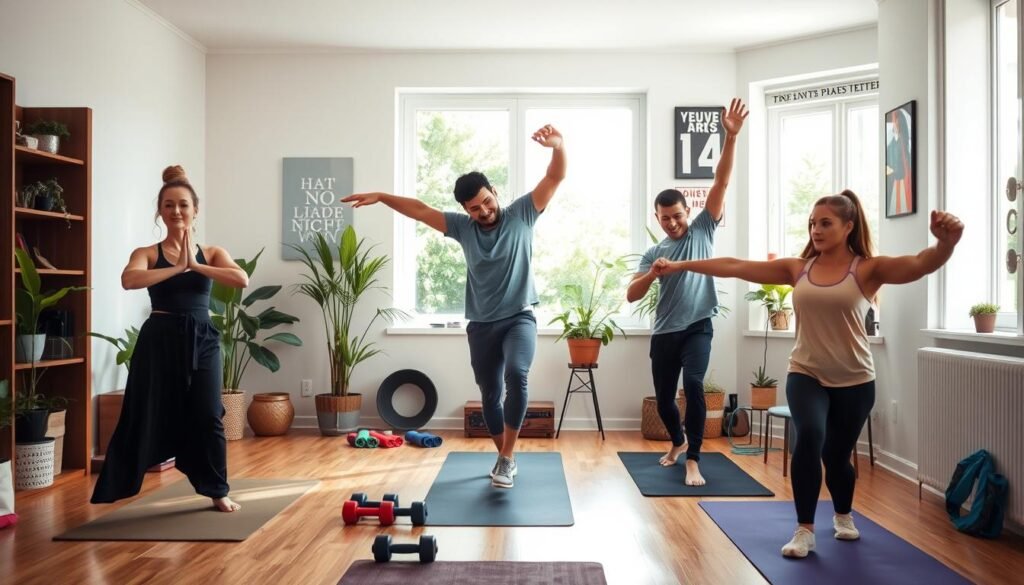
Memulai kebiasaan baru butuh pendekatan yang tepat. Dengan strategi sederhana, Anda bisa membangun rutinitas yang menyenangkan dan berkelanjutan.
Kunci keberhasilan terletak pada konsistensi dan kesabaran. Setiap orang bisa menciptakan program yang sesuai dengan kondisi pribadi.
Mulai dengan Durasi yang Singkat dan Bertahap
Awali dengan sesi 10-15 menit per hari. Tingkatkan durasi secara perlahan seiring meningkatnya kebugaran.
Untuk pemula, coba tahan posisi plank selama 30 detik. Tambah waktu secara bertahap setiap minggu.
Pendekatan ini mencegah kelelahan berlebihan. Tubuh punya waktu untuk beradaptasi dengan aktivitas baru.
Pilih Gerakan yang Sesuai dengan Kemampuan
Fokus pada gerakan dasar seperti squat atau plank terlebih dahulu. Hindari latihan terlalu intens di awal.
Dengarkan sinyal dari badan Anda. Jika merasa sakit, kurangi intensitas atau ganti jenis olahraga.
Konsultasi dengan dokter diperlukan jika ada kondisi kesehatan tertentu. Safety selalu jadi prioritas utama.
Buat Jadwal yang Konsisten
Tentukan waktu spesifik setiap hari untuk beraktivitas. Konsistensi membantu membentuk kebiasaan yang kuat.
Pagi hari sering jadi waktu ideal untuk banyak orang. Suhu tubuh sudah optimal dan energi masih fresh.
Catat progres dalam jurnal atau aplikasi. Motivasi akan tetap tinggi melihat perkembangan yang terjadi.
Ciptakan Lingkungan yang Nyaman dan Aman
Pastikan ruangan cukup luas untuk bergerak bebas. Lantai tidak licin dan ventilasi udara baik.
Gunakan matras untuk kenyamanan saat melakukan gerakan di lantai. Alas ini mengurangi risiko cedera pada tulang dan otot.
Pasang cermin untuk memantau postur tubuh. Gerakan yang benar memberikan manfaat maksimal.
Jangan lupa minum air sebelum, selama, dan setelah latihan. Hidrasi cukup menjaga energi dan mempercepat pemulihan otot.
Variasi gerakan mencegah kebosanan dalam rutinitas. Kombinasikan kardio dan strength training untuk hasil optimal. Temukan inspirasi olahraga di rumah tanpa peralatan yang bisa dilakukan kapan saja.
Variasi Gerakan untuk Mencegah Kebosanan
Menjaga semangat berlatih membutuhkan kreativitas dalam menyusun rutinitas. Variasi gerakan membantu menghindari kejenuhan dan membuat sesi lebih menyenangkan.
Dengan pendekatan yang tepat, setiap sesi bisa menjadi pengalaman baru. Tubuh juga mendapatkan stimulasi berbeda untuk perkembangan optimal.
Kombinasi Kardio dan Strength Training
Gabungkan latihan kardio dan kekuatan dalam satu sesi. Contohnya, lakukan jumping jacks selama 1 menit diikuti squat 15 repetisi.
Kombinasi ini membakar lemak sekaligus membangun otot. Metabolisme tubuh akan meningkat signifikan.
- Alternasikan high knees dengan push up
- Lakukan mountain climbers sebelum plank
- Gabungkan lunges dengan jumping jacks
Menari sebagai Olahraga yang Menyenangkan
Putar musik favorit dan gerakkan badan secara bebas. Aktivitas ini membakar kalori sambil memperbaiki mood.
Menari secara teratur mengurangi risiko penyakit jantung. Juga membantu mengontrol kolesterol dan kepadatan tulang.
Lakukan 15-20 menit setiap hari untuk manfaat maksimal. Tidak perlu gerakan khusus, ikuti irama musik saja.
Circuit Training untuk Hasil Maksimal
Circuit training melibatkan serangkaian gerakan tanpa istirahat panjang. Contoh rangkaian: push up, plank, lalu lunges.
Setiap circuit dilakukan selama 30-45 detik. Istirahat 15 detik antar gerakan.
| Circuit Example | Durasi | Target Otot |
|---|---|---|
| Jumping Jacks | 45 detik | Seluruh tubuh |
| Squat | 45 detik | Kaki dan bokong |
| Push Up | 45 detik | Dada dan lengan |
| Plank | 45 detik | Otot inti |
Menggunakan Peralatan Sederhana di Rumah
Manfaatkan benda sehari-hari untuk variasi latihan. Botol air bisa jadi pengganti dumbbell untuk bicep curls.
Kursi stabil digunakan untuk tricep dips. Handuk bisa membantu dalam peregangan.
- Botol air 1L untuk latihan lengan
- Kursi untuk dip exercises
- Handuk untuk assisted stretches
- Dinding untuk wall sits
Dengarkan sinyal dari badan Anda selama berlatih. Sesuaikan intensitas untuk menghindari cedera dan overtrain.
Variasi rutin setiap minggu menjaga semangat tetap tinggi. Hasil kebugaran akan lebih optimal dengan pendekatan menyenangkan.
Dukungan Nutrisi untuk Hasil yang Optimal
Aktivitas fisik memerlukan dukungan nutrisi yang tepat untuk mencapai hasil maksimal. Kombinasi antara latihan dan pola makan seimbang memberikan manfaat luar biasa bagi tubuh.
Nutrisi yang cukup membantu pemulihan dan meningkatkan energi. Setiap gerakan akan lebih efektif dengan asupan yang tepat.
Pentingnya Protein untuk Pemulihan Otot
Protein berperan krusial dalam memperbaiki jaringan otot setelah beraktivitas. Konsumsi sumber protein seperti telur atau daging membantu proses regenerasi.
Ensure Gold dengan triple protein merupakan pilihan praktis. Kandungan whey, kasein, dan soya mendukung kekuatan otot secara optimal.
Kebutuhan Kalsium dan Vitamin D untuk Tulang
Kalsium dan vitamin D penting untuk menjaga kepadatan tulang. Susu dan ikan merupakan sumber alami yang mudah didapatkan.
Suplemen seperti Ensure Gold mengandung kedua nutrisi ini. Tulang menjadi lebih kuat dan terhindar dari risiko osteoporosis.
Hidrasi yang Cukup Selama Berolahraga
Air menjaga tubuh tetap berenergi selama beraktivitas. Minum sebelum, selama, dan setelah latihan mencegah dehidrasi.
Hidrasi cukup mempercepat pemulihan otot-otot. Tubuh akan tetap segar dan siap untuk sesi berikutnya.
Diet Seimbang untuk Energi dan Pemulihan
Kombinasi karbohidrat, protein, dan lemak sehat memberikan energi optimal. Makanan sehat seperti buah dan sayuran mendukung performa.
Hindari makanan olahan dan tinggi gula. Fokus pada bahan alami untuk hasil terbaik.
Konsumsi makanan ringan kaya protein dalam 30 menit setelah aktivitas. Ini memaksimalkan proses pemulihan dan pertumbuhan otot.
Kesimpulan
Menjaga kebugaran melalui aktivitas fisik di tempat tinggal sendiri memberikan banyak keuntungan. Anda bisa melakukan berbagai gerakan sederhana tanpa alat khusus.
Manfaatnya mencakup peningkatan kesehatan jantung dan penguatan otot-otot tubuh. Rutinitas ini juga membantu mengelola berat badan dan mengurangi stres.
Mulailah dengan durasi singkat dan tingkatkan secara bertahap. Pilih jenis olahraga yang sesuai dengan kemampuan Anda.
Konsistensi adalah kunci keberhasilan. Dengan perencanaan yang baik, siapa pun bisa mencapai tujuan kebugaran dari rumah.