

Pernahkah perangkat Anda tiba-tiba terasa sangat lambat? Atau, notifikasi penyimpanan hampir penuh muncul padahal Anda merasa tidak menyimpan banyak hal? Ini adalah masalah umum yang sering dihadapi pengguna.
Tanpa disadari, aktivitas digital sehari-hari menghasilkan banyak data sementara yang tidak terpakai. Data-data ini sering disebut sebagai sampah digital atau file sampah. Mereka berasal dari sistem operasi, aplikasi yang Anda gunakan, cache browser, dan berbagai proses latar belakang.
Jika dibiarkan menumpuk, file-file ini membebani ruang penyimpanan dan memengaruhi kecepatan pemrosesan perangkat. Bahkan, dapat menyebabkan lag atau respons yang tidak responsif. Untungnya, pembersihan rutin adalah solusi sederhana yang bisa mencegah masalah ini.
Poin-Poin Penting yang Akan Dipelajari
- Memahami apa itu file sampah dan bagaimana mereka bisa menumpuk.
- Mengenali tanda-tanda perangkat yang mulai terbebani oleh data sementara.
- Mengenal tools bawaan Windows yang aman dan efektif untuk pembersihan.
- Langkah-langkah praktis untuk membersihkan berbagai jenis file sampah.
- Cara membebaskan ruang penyimpanan yang signifikan dengan mudah.
- Tips untuk melakukan pembersihan rutin agar perangkat selalu lancar.
- Menghindari risiko penggunaan aplikasi pihak ketiga yang tidak perlu.
Tutorial Membersihkan File Sampah di Windows Secara Manual dengan Disk Cleanup

Sebelum mencari aplikasi pihak ketiga, coba manfaatkan fitur bawaan Windows yang sudah tersedia dan terpercaya. Salah satu alat terbaik untuk ini adalah Disk Cleanup.
Apa Itu Disk Cleanup dan Mengapa Penting?
Disk Cleanup adalah utilitas resmi dari sistem operasi Windows. Fungsinya khusus untuk mencari dan menghapus data tidak berguna yang menumpuk.
Fitur ini secara otomatis mengidentifikasi berbagai jenis file sampah. Contohnya adalah file internet sementara, cache, dan bahkan log sistem yang sudah usang.
Menggunakan alat ini sangat penting untuk menjaga kesehatan perangkat. Anda bisa membebaskan ruang penyimpanan dan membantu menjaga kinerja sistem agar tetap ringan.
Berikut adalah tabel beberapa jenis file yang biasanya ditangani oleh fitur ini:
| Jenis File | Deskripsi | Perkiraan Ruang Dibebaskan |
|---|---|---|
| Temporary Internet Files | Cache dari browser web yang disimpan lokal. | Beberapa MB hingga ratusan MB. |
| File Temporary (Temporary Files) | Data sementara dari aplikasi dan proses sistem. | Bervariasi, bisa signifikan. |
| Recycle Bin | Isi tong sampah yang belum dikosongkan permanen. | Sangat besar, tergantung penggunaan. |
| Thumbnails | Cache gambar mini untuk pratinjau file. | Puluhan hingga ratusan MB. |
| System Error Memory Dump Files | Log kesalahan sistem yang jarang dibutuhkan. | Beberapa GB untuk file besar. |
| Windows Update Cleanup | Sisa data dari pembaruan Windows lama. | Bisa mencapai puluhan GB. |
Langkah-Langkah Menggunakan Disk Cleanup
Pertama, buka tool ini. Anda bisa mengetik “Disk Cleanup” di kolom pencarian Start Menu. Cara lain adalah menekan tombol Windows + R, lalu ketik cleanmgr dan tekan Enter.
Selanjutnya, pilih drive yang ingin dibersihkan. Biasanya, drive C: adalah pilihan utama karena berisi sistem operasi. Klik OK untuk memulai.
Sistem akan memindai drive tersebut. Proses ini butuh waktu beberapa detik. Setelah selesai, sebuah jendela baru akan muncul.
Di jendela itu, Anda akan melihat daftar kategori file yang bisa dihapus. Centang kotak di samping setiap jenis file yang ingin Anda bersihkan. Perhatikan kolom yang menunjukkan berapa banyak ruang yang akan dibebaskan.
Sebagai tips, selalu tinjau daftarnya sebelum melanjutkan. Ini memastikan tidak ada file penting yang ikut terpilih. Setelah yakin, klik OK lalu ‘Delete Files’.
Membersihkan File Sistem dengan Opsi “Clean up system files”
Untuk pembersihan lebih mendalam, gunakan opsi lanjutan. Pada jendela utama Disk Cleanup, cari dan klik tombol bertuliskan Clean up system files.
Anda mungkin perlu memilih drive lagi. Utilitas akan melakukan pemindaian ulang. Kali ini, daftar kategori yang muncul akan lebih lengkap.
Kategori baru seperti “Windows Update Cleanup” atau “Previous Windows installation(s)” akan tampil. Kategori ini sering menyimpan data sangat besar.
Pilih kategori tambahan yang diinginkan. Centang kotaknya dan lihat perkiraan ruang penyimpanan yang bisa dikembalikan. Jumlahnya bisa sangat mencengangkan.
Terakhir, konfirmasi penghapusan dengan klik OK. Proses delete files ini mungkin memakan waktu beberapa menit. Setelah selesai, ruang di drive Anda akan langsung bertambah dan operasi komputer terasa lebih lancar.
Membersihkan File Sementara di Folder Temp dan %temp%
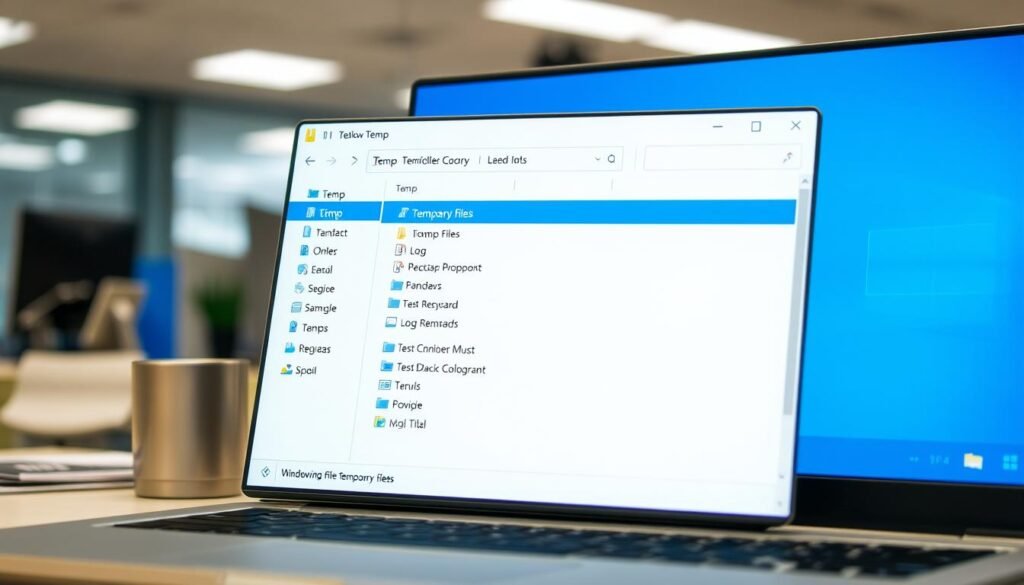
Tahukah Anda bahwa banyak aplikasi meninggalkan jejak digital setelah ditutup? Jejak ini adalah data sementara yang disimpan di folder khusus.
Folder tersebut sering tersembunyi. Namun, isinya bisa menumpuk sangat banyak dan memakan ruang penyimpanan. Jika dibiarkan, kinerja perangkat bisa terasa berat.
Untungnya, pembersihan manual di sini sangat efektif dan cepat. Anda akan berfokus pada dua lokasi utama: folder Temp sistem dan folder %temp% milik pengguna.
Kedua folder ini memiliki peran berbeda. Memahaminya membantu proses membersihkan file menjadi lebih aman dan terarah.
| Folder | Lokasi Umum | Fungsi Utama | Contoh Isi |
|---|---|---|---|
| Temp (Sistem) | C:\Windows\Temp | Menyimpan file sementara untuk operasi OS dan layanan latar belakang. | Log instalasi, cache pembaruan, data sementara sistem. |
| %temp% (Pengguna) | C:\Users\[NamaUser]\AppData\Local\Temp | Menyimpan data sementara dari aplikasi yang Anda jalankan. | Cache browser, file instalasi sementara, data program yang baru ditutup. |
Mengakses Folder Temp Melalui Run Dialog
Cara tercepat adalah menggunakan kotak dialog Run. Tekan kombinasi tombol Windows + R pada keyboard Anda.
Kotak kecil akan muncul. Ketik kata temp (tanpa tanda %) di dalamnya. Lalu, tekan Enter atau klik OK.
Jendela Explorer akan terbuka. Ini adalah folder Temp milik sistem. Anda mungkin melihat permintaan izin administrasi.
Jika ada pesan, klik “Continue” untuk melanjutkan. Sekarang, Anda bisa melihat semua jenis file sementara di dalamnya.
Mengakses Folder %temp% untuk File Sementara Pengguna
Langkahnya mirip, tetapi dengan perintah berbeda. Buka lagi kotak Run dengan tekan tombol Windows + R.
Kali ini, ketik %temp% (dengan tanda persen). Perintah ini adalah variabel lingkungan yang langsung mengarah ke folder pengguna.
Setelah tekan Enter, folder akan terbuka. Isinya adalah temporary files dari semua aktivitas Anda. Banyak file sampah dari aplikasi sehari-hari berada di sini.
Membersihkan lokasi ini sangat membantu mengatasi laptop lemot. Ruang yang dibebaskan seringkali signifikan.
Cara Menghapus File yang Sedang Digunakan atau Terkunci
Di kedua folder, Anda bisa memilih semua item sekaligus. Gunakan shortcut Ctrl + A setelah jendela terbuka.
Untuk penghapusan permanen (melewati Recycle Bin), tekan Shift + Delete. Konfirmasi aksi jika diminta.
Seringkali, beberapa file tidak bisa dihapus. Sistem memberi tahu bahwa item “sedang digunakan” atau terkunci.
Jangan khawatir. Ini normal. Pada dialog peringatan yang muncul, pilih opsi “Skip”. Proses akan melewatkan file tersebut dan menghapus sisanya.
Operasi ini aman karena data yang dipakai sistem akan dilindungi. Dengan langkah ini, Anda telah menyelesaikan membersihkan file sampah di sumbernya.
Lakukan proses ini secara berkala. Ini adalah fitur perawatan sederhana untuk menjaga ruang dan kinerja perangkat Anda selalu optimal.
Mengosongkan Recycle Bin dan Mengelola Folder Unduhan
Keranjang sampah digital dan folder unduhan adalah dua area kritis yang perlu diperiksa secara rutin. Meski terlihat sepele, keduanya bisa menjadi gudang tersembunyi bagi data yang sudah tidak terpakai.
Penumpukan di sini secara diam-diam mengurangi ruang penyimpanan yang tersedia. Akibatnya, kinerja perangkat bisa terpengaruh tanpa Anda sadari.
Mengelola kedua lokasi ini adalah langkah praktis berikutnya. Anda akan langsung merasakan tambahan ruang yang signifikan.
Cara Mengosongkan Recycle Bin Secara Permanen
Ketika Anda menghapus sebuah file, ia tidak langsung lenyap dari sistem. Ia pindah ke Recycle Bin sebagai cadangan.
Fitur ini berguna jika Anda ingin memulihkan data. Namun, Recycle Bin yang penuh justru memakan banyak penyimpanan.
Mengosongkannya adalah langkah final untuk benar-benar menghapus file dan mendapatkan kembali ruang. Caranya sangat mudah.
- Pertama, cari ikon Recycle Bin di desktop Anda.
- Lakukan klik kanan pada ikon tersebut.
- Dari menu yang muncul, pilih opsi “Empty Recycle Bin” atau “Kosongkan Keranjang Sampah”.
- Sebuah kotak konfirmasi akan muncul. Tinjau pesannya untuk memastikan tidak ada file yang masih ingin dipulihkan.
- Jika yakin, klik “Yes” atau “Ya” untuk melanjutkan proses.
Dengan beberapa klik itu, semua isi Recycle Bin akan terhapus permanen. Ruang penyimpanan Anda pun langsung bertambah.
Meninjau dan Menghapus File Besar di Folder Downloads
Folder Downloads sering menjadi sarang file sampah terselubung. File installer aplikasi lama, dokumen sementara, atau video berukuran besar bisa menumpuk di sini.
Membongkar folder ini secara berkala sangat dianjurkan. Ikuti panduan sederhana ini.
Pertama, buka File Explorer dengan menekan tombol Windows + E pada keyboard. Kemudian, navigasi ke folder “Downloads” yang biasanya ada di panel kiri.
Setelah folder terbuka, Anda bisa meninjau isinya. Untuk menemukan file berukuran besar dengan cepat:
- Klik tab “View” di bagian atas jendela.
- Pilih opsi “Details”.
- Klik kolom header “Size” untuk mengurutkan dari yang terbesar ke terkecil.
Sekarang, identifikasi file yang sudah tidak diperlukan. Untuk menghapusnya:
- Pilih file dengan mengkliknya. Gunakan Ctrl+Klik untuk memilih beberapa item secara acak, atau Shift+Klik untuk memilih rentang.
- Tekan tombol Delete pada keyboard untuk memindahkannya ke Recycle Bin. Atau, untuk penghapusan permanen sekaligus, tekan Shift + Delete.
- Konfirmasi aksi jika diminta.
Operasi ini membantu mengatasi masalah laptop lemot yang disebabkan oleh file sampah menumpuk. Pastikan Anda tidak menghapus data penting yang masih dibutuhkan.
Tips agar Recycle Bin Tidak Cepat Penuh
Mencegah selalu lebih baik. Beberapa kebiasaan kecil bisa membuat Recycle Bin Anda tidak cepat penuh.
Pertama, pertimbangkan untuk menyesuaikan pengaturannya. Lakukan klik kanan pada ikon Recycle Bin, pilih “Properties”. Di sini, Anda bisa atur kapasitas maksimal yang dialokasikan untuknya.
Kedua, gunakan pintasan Shift + Delete saat menghapus file berukuran sangat besar yang Anda yakin tidak akan dipulihkan. File akan terhapus permanen tanpa melalui Recycle Bin.
Terakhir, jadwalkan pembersihan rutin. Setelah meninjau folder Downloads dan menghapus file tidak berguna, langsung kosongkan Recycle Bin.
Dengan mengelola kedua area ini, sistem file Anda menjadi lebih rapi. Pencarian data penting pun menjadi lebih mudah dan cepat.
Pembersihan Lanjutan dengan Command Prompt dan Windows PowerShell
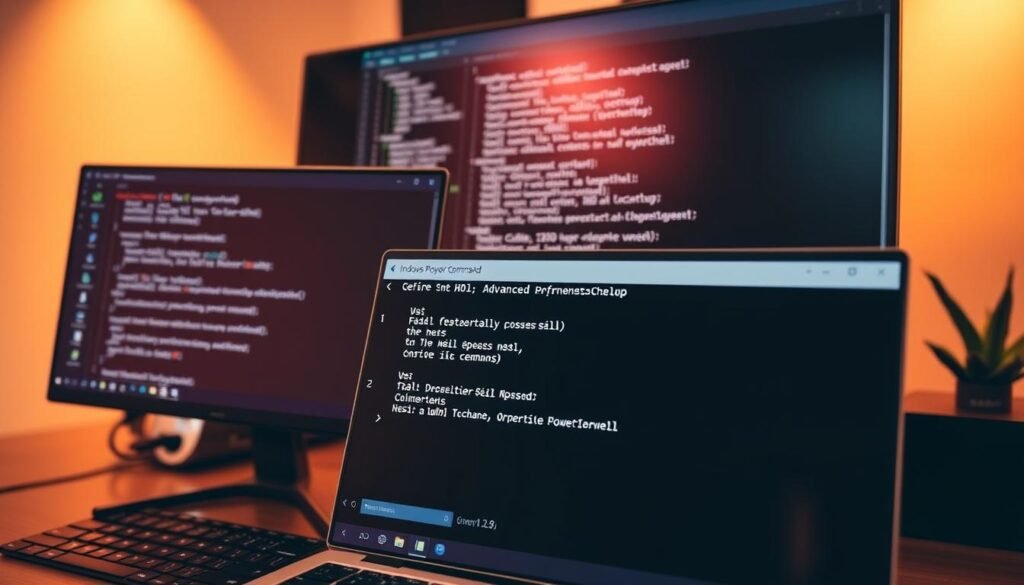
Meningkatkan kecepatan pembersihan bisa dilakukan dengan memanfaatkan Command Prompt dan PowerShell. Alat berbasis teks ini menawarkan kontrol penuh dan eksekusi yang sangat cepat.
Anda dapat mengotomatiskan tugas-tugas rutin hanya dengan beberapa baris perintah. Metode ini ideal untuk pengguna yang ingin hasil maksimal tanpa membuka banyak jendela.
Membersihkan File Sementara dengan Command Prompt
Command Prompt atau CMD adalah alat klasik yang masih sangat berguna. Untuk operasi pembersihan mendalam, Anda perlu menjalankannya sebagai administrator.
Langkah ini memberi izin penuh untuk mengakses dan menghapus data sistem. Ikuti panduan ini dengan hati-hati.
- Pertama, ketik “cmd” di kolom pencarian Start Menu.
- Pada hasil pencarian, klik kanan “Command Prompt”.
- Pilih opsi “Run as administrator”.
- Jika muncul konfirmasi User Account Control, klik “Yes”.
Setelah jendela hitam terbuka, Anda siap memberi perintah. Untuk menghapus semua file sementara di folder pengguna, ketik persis seperti ini:
del /q /f /s %temp%\*
Lalu tekan Enter. Perintah ini akan bekerja secara diam-diam dan cepat. Parameter /q, /f, dan /s memastikan penghapusan tanpa konfirmasi, memaksa penghapusan file terkunci, dan mencari di semua subfolder.
Tunggu hingga kursor berkedip kembali, menandakan proses selesai. Anda telah berhasil membersihkan file sampah dengan satu baris teks.
Mengosongkan Recycle Bin dan Folder Temp via PowerShell
Windows PowerShell adalah alat yang lebih modern dan powerful. Ia memiliki perintah khusus yang sangat intuitif untuk perawatan sistem.
Seperti CMD, pastikan Anda menjalankannya dengan hak admin. Caranya mudah: klik kanan tombol Start atau tekan Windows+X, lalu pilih “Windows PowerShell (Admin)”.
Untuk mengosongkan Recycle Bin secara instan tanpa pertanyaan, gunakan perintah ini:
Clear-RecycleBin -Confirm:$false
Tekan Enter. Semua isi keranjang sampah akan terhapus permanen, langsung membebaskan ruang penyimpanan.
Selanjutnya, bersihkan folder temporary pengguna dengan perintah berikut:
Remove-Item -Path “$env:TEMP\*” -Recurse -Force
Perintah ini mirip dengan fungsi CMD sebelumnya, tetapi lebih fleksibel. Opsi -Recurse dan -Force memastikan semua file dan subfolder dihapus, termasuk yang sedang digunakan.
Tunggu sejenak hingga prosesnya selesai. Setelah itu, Anda bisa menutup jendela PowerShell. Kinerja perangkat Anda akan terasa lebih ringan.
Keuntungan dan Perhatian Saat Menggunakan Command Line
Metode command line menawarkan beberapa kelebihan signifikan. Pertama, kecepatan eksekusi yang jauh lebih tinggi dibanding antarmuka grafis.
Kedua, Anda bisa membuat script untuk mengotomatiskan pembersihan rutin. Ketiga, alat ini dapat menjangkau area sistem tertentu yang lebih dalam.
Namun, ada hal penting yang harus selalu diingat:
- Selalu jalankan sebagai Administrator: Tanpa hak ini, banyak perintah tidak akan bekerja.
- Ketik perintah dengan tepat: Satu spasi atau huruf yang salah bisa menghasilkan error atau aksi yang tidak diinginkan.
- Pahami bahwa penghapusan bersifat permanen: File yang dihapus via command line biasanya tidak masuk ke Recycle Bin. Pastikan Anda tidak menghapus data penting.
Panduan ini dirancang agar bisa diikuti bahkan oleh pemula. Dengan menguasai cara ini, Anda memiliki fitur ampuh untuk menjaga kebersihan sistem dalam hitungan detik.
Lakukan pembersihan lanjutan ini sebulan sekali. Ini akan mencegah file sampah menumpuk dan menjaga ruang pada drive Anda selalu longgar.
Kesimpulan
Kinerja optimal sebuah laptop sangat bergantung pada perawatan rutin yang sederhana. Membersihkan data tidak berguna secara berkala adalah kebiasaan baik untuk menjaga kesehatan perangkat dalam jangka panjang.
Anda telah mempelajari berbagai cara aman menggunakan fitur bawaan, seperti tool Disk Cleanup. Metode ini tidak hanya membebaskan ruang penyimpanan, tetapi juga meningkatkan stabilitas sistem operasi.
Jadwalkan aktivitas ini sebulan sekali. Dengan begitu, laptop Anda akan selalu responsif dan siap mendukung semua aktivitas harian dengan lancar.